

PANNEAUX DE BOISNATUREL / TEXTURÉ
Réchauffez un mur d’accent.
Les lames de chêne rythment le mur derrière le canapé vert olive. Essayez ce contraste sur un seul mur avant d’habiller toute la pièce.
Utilisez le simulateur peinture sur votre photo pour essayer une couleur près de vos meubles. Choisissez Peinture et un mur ou tous les murs visibles, puis comparez l’aperçu avec l’original avant de le télécharger.
Faites glisser pour comparer cet exemple de bois. Pour essayer une couleur, ajoutez votre photo et choisissez Peinture.

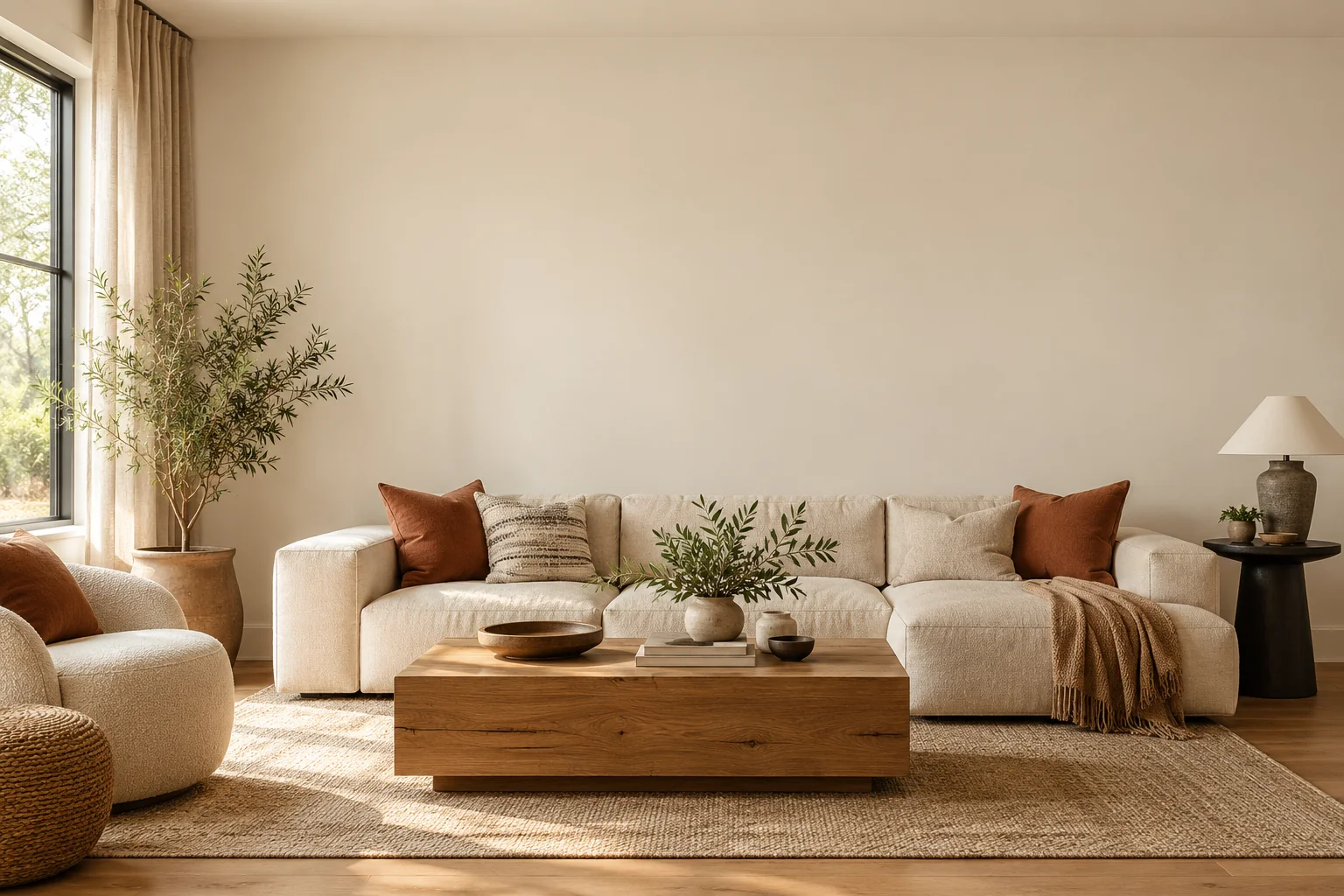
Faites glisser pour comparer l’original et la proposition. L’exemple est une illustration créée par IA.
Un petit échantillon ne permet pas toujours d’imaginer la couleur sur tout un mur. Partez de votre propre photo pour voir comment une teinte pourrait s’accorder avec les meubles et le sol de votre pièce.
Choisissez Peinture pour tester des couleurs, ou explorez le papier peint, le bois, la pierre, la chaux et le carrelage. Définissez le mur à modifier, puis comparez la proposition avec l’original pour en parler avec vos proches ou votre peintre.

Ces exemples créés par IA illustrent trois finitions. Sélectionnez-en une pour charger ses réglages et l’essayer avec votre photo ; pour tester une teinte de peinture, choisissez Peinture dans le générateur.
Les lames de chêne rythment le mur derrière le canapé vert olive. Essayez ce contraste sur un seul mur avant d’habiller toute la pièce.

Un dessin botanique doux apporte du détail derrière la tête de lit. Explorez une idée similaire sur votre photo avant de choisir un rouleau.

La chaux introduit de légères variations à la lumière du jour. Comparez cette finition avec votre décoration pour choisir une direction.
Un nouveau mur peut changer l’ambiance sans refaire tout l’intérieur. Utilisez l’aperçu pour réduire vos options, puis validez le matériau avec des échantillons réels.

Comparez peinture, pierre ou bois dans l’espace télévision. L’image sert à discuter du style ; les rangements sur mesure, le câblage et les travaux demandent un projet séparé.

Essayez un motif sobre sur la photo de votre chambre. Avant la pose, vérifiez votre bail et les instructions de retrait du matériau choisi.

Partez de la pièce de votre client pour essayer une teinte à côté des meubles actuels. Partagez l’aperçu et l’original afin de préciser le changement envisagé.

Explorez l’accord entre peinture, panneaux et reste de la pièce. Une fois la direction choisie, examinez des échantillons sous la lumière réelle du lieu.
Illustrations créées par IA. Le choix du mur est une consigne d’édition, sans garantie de masque exact, de correspondance colorimétrique ou de dimensions de chantier.
Choisissez une image JPG, PNG ou WebP de 10 Mo maximum, ou utilisez l’exemple. Le mur à modifier doit être bien visible.
Sélectionnez un seul mur ou tous les murs visibles. Pour essayer une teinte, choisissez Peinture et une couleur personnalisée. Si vous décrivez un autre mur, précisez son emplacement.
Connectez-vous, vérifiez la résolution et le coût en crédits, puis générez un aperçu. Comparez-le avec l’original avant de le télécharger. Chaque autre finition nécessite une nouvelle génération.
Un aperçu 1K utilise 10 crédits ; 2K en utilise 20 et 4K en utilise 30. La génération nécessite une connexion. Les comptes inscrits reçoivent 100 crédits quotidiens lors de leur visite ; 2K et 4K nécessitent un forfait payant ou un pack de crédits.
1 500 crédits attribués par mois ; les crédits d’abonnement inutilisés sont remis à zéro chaque mois.
Choisir Starter annuel pour le simulateur peinture4 000 crédits attribués par mois ; les crédits d’abonnement inutilisés sont remis à zéro chaque mois.
Choisir Pro annuel pour le simulateur peinture10 000 crédits attribués par mois ; les crédits d’abonnement inutilisés sont remis à zéro chaque mois.
Choisir Studio annuel pour le simulateur peintureTarifs en USD · Les packs n’expirent pas · 10 crédits par aperçu 1K
Associez les finitions murales à l’éclairage, aux matériaux et à l’aménagement.

Essayez une couleur sur les murs, le plafond ou la façade de votre photo.

Supprimez des meubles sur une photo ou désencombrez en gardant le mobilier principal.

Explorez des styles déco sur votre photo en gardant vos meubles.

Créez un mood board avec mobilier, textures et palette de couleurs.
Photo perso, couleurs, crédits et limites de la prévisualisation.
Importez une photo nette de votre pièce, choisissez Peinture et définissez une couleur. Sélectionnez un mur ou tous les murs visibles. Indiquez le mur derrière le canapé, le lit ou la télévision, ou décrivez-en un autre. Connectez-vous pour générer, puis comparez l’aperçu avec l’original avant de le télécharger.
Les comptes inscrits reçoivent 100 crédits quotidiens lors de leur visite. Un aperçu 1K consomme 10 crédits, soit jusqu’à 10 images. Le solde quotidien inutilisé expire à 00:00 UTC. Les images 2K et 4K nécessitent un forfait payant ou un pack et coûtent respectivement 20 et 30 crédits.
Utilisez la photo de votre chambre pour essayer une couleur près du lit et du mobilier existant. Ciblez le mur derrière la tête de lit ou tous les murs visibles. Pour un motif, choisissez Papier peint. Chaque autre proposition utilise des crédits ; comparez toujours le résultat avec votre photo.
Choisissez Un mur d’accent et précisez son emplacement. L’IA reçoit pour consigne de conserver les autres murs, les meubles, les fenêtres, les portes et le sol. Elle peut cependant modifier des détails. Vérifiez l’original : la sélection repose sur les réglages et le texte, sans masque manuel précis.
Le générateur propose peinture, panneaux de bois, pierre, papier peint, chaux et carrelage. Choisissez un matériau, puis gardez ses couleurs ou indiquez une teinte personnalisée. Motifs, joints et textures sont des interprétations de l’IA, sans correspondance garantie avec un produit précis. Confirmez le choix avec des échantillons réels.
Un code HEX guide la couleur de l’image, sans garantir une teinte RAL ou une correspondance calibrée avec une marque de peinture. La photo, la lumière et l’écran influencent le rendu. Utilisez l’aperçu pour choisir une direction, puis comparez un échantillon réel dans votre pièce avant d’acheter.
Ce parcours est conçu pour les photos de pièces et les finitions murales intérieures. Les façades, métrés et études structurelles restent hors de son périmètre. Le résultat est une image de discussion sur les couleurs ou matériaux, sans devis de travaux ni spécifications de construction. Évaluez ces besoins séparément.
Importez une image JPG, PNG ou WebP de 10 Mo maximum. Le résultat conserve les proportions de la photo, en 1K, 2K ou 4K selon votre choix. Après la génération, téléchargez l’image ou copiez son lien. Cet aperçu est une image sans calques modifiables ni dimensions mesurées du mur.
d’abord dans la pièce que vous connaissez.
Choisissez un mur. Explorez une finition.
Essayer le simulateur peinture